mercoledì 30 marzo 2011

Resuscitare il DOS con DOSBox

Sempre in tema di retrogaming, dopo aver parlato di ScummVM, che ci permette di resuscitare i vecchi giochi point and click (giochi alla Monkey Island, per intenderci), vediamo oggi un emulatore di portata ben più ampia, con cui potremo rivivere l’epica stagione del DOS.
Parleremo di DOSBox.
Sito ufficiale

DOSBox è un emulatore, ossia un programma che imita, sul nostro computer, il funzionamento di un’altra piattaforma, che può essere un altro sistema operativo, una console, eccetera. Nello specifico, DOSBox imita il comportamento di un computer MS-DOS con un processore 286/386: il tipo di computer che circolava tra la fine degli anni ’80 e l’inizio degli anni ’90, prima dell’avvento di Windows 95. Se avete vissuto di persona quell’epoca, non credo ci sia bisogno di altre presentazioni.
Sebbene lo MS-DOS fosse distribuito dalla Microsoft, proprio come lo è oggi Windows, la quasi totalità dei programmi (e in particolare dei giochi) sviluppati per il DOS non è più compatibile con le versioni di Windows successive alla ME. Se poi avete un sistema operativo diverso da Windows, a maggior ragione non li riuscirete a usare. Per chiunque voglia riutilizzare oggi un programma del DOS, dunque, la soluzione è una sola: ricorrere a un emulatore.
DOSBox è forse il migliore in circolazione, di certo il più famoso.
Gratuito e multipiattaforma, DOSBox è disponibile per la maggior parte dei sistemi operativi: trovate una lista completa nella pagina di download del sito ufficiale.
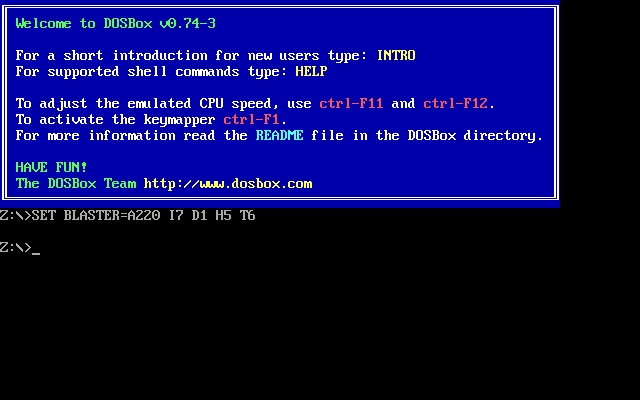
Di per sé, funziona come un qualsiasi altro programma: lo scaricate, lo installate sul vostro computer e poi lo avviate. Tutto molto semplice. Il problema, semmai, sorge dopo che lo avete avviato. Se vi aspettate una interfaccia grafica, come quella a cui vi hanno abituato i programmi moderni, allora siete sulla cattiva strada: DOSBox emula il funzionamento di un computer con un sistema operativo DOS e i sistemi operativi DOS non prevedevano un’interfaccia grafica. Avevano solo una linea di comando, su cui inserire appunti i comandi, scrivendoli.
Ciò che vi apparirà al primo avvio è dunque questo:
Se non avete mai avuto a che fare col DOS, immagino che sarete un po’ spaesati. Potete usare DOSBox in questo modo, dalla linea di comando, e sentirvi risucchiati nel passato pre-Windows: in questo caso, esistono già buone guide che vi spiegheranno come lanciare un gioco e non è necessario che io ripeta il lavoro fatto da altri:

In alternativa, sono state sviluppate alcune ottime interfacce per utilizzare DOSBox in un modo più semplice per gli utenti “moderni”. Si tratta in pratica di programmino aggiuntivi, da installare dopo il DOSBox, che vi permetteranno di eseguirlo all’interno di una normale finestra con grafica, invece che da una linea di comando. Le potete trovare sempre nella pagina di download, sotto la categoria Frontends.
Per gli utenti Windows, ad esempio, suggerisco l’uso di DOSShell, oppure D-Fend, che è forse più semplice e immediato per chi è abituato alla grafica Windows. Se scegliete D-Fend, vi conviene scaricare il pacchetto completo, che include sia l’ultima versione di DOSBox, sia l’interfaccia grafica ed è disponibile anche in italiano (il Default Package, insomma).
Per chi utilizza altri sistemi operativi, la scelta di interfacce resta ampia: in caso di dubbio, si può sempre usare un’interfaccia in Java, che vale come bonus e funziona su ogni sistema operativo (purché abbia il Java abilitato).

martedì 29 marzo 2011

Facebook, attenzione a tinyurl.com/taggatoo

Il virus della chat di Facebook è argomento di cui abbiamo già parlato. È in circolazione dai primi di dicembre e si manifesta come un messaggio che ci arriva in chat, da parte di uno dei nostri contatti, e che contiene una breve frase (a volte una sola parola) e poi un link. Cliccando quel link, si aprirà una pagina in cui ci sarà chiesti di scaricare qualcosa, per un motivo qualsiasi: può essere una presunta foto di un nostro amico, oppure un video, o altro ancora. Non ha importanza, perché in realtà è un virus, qualunque sia la maschera con cui si presenta.
Negli ultimi giorni, però, al classico virus della chat si è aggiunta una nuova sorpresa, per la gioia di tutti gli utenti. Sempre nella chat di Facebook, potrebbe arrivarvi un altro tipo di link, da uno dei vostri contatti che è già stato colpito, un link del tipo “tinyurl.com/taggatoo”, per esempio.
Vediamo di cosa si tratta.
Innanzitutto, è un link abbreviato e mascherato. Abbiamo già visto come funzionino, in un articolo precedente, ma riassumiamolo in breve. Alcuni siti offrono un servizio per accorciare i nostri link, il che è utile per risparmiare caratteri e per non spedire link chilometrici, che portebbero essere spezzati e risultare difficili da aprire. Alcuni di questi siti sono TinyURL, Goo.gl, Bit.ly eccetera.
Il problema è che questi siti, oltre ad accorciare un link, lo mascherano, rendendoci impossibile capire che tipo di indirizzo sia, senza averlo cliccato. E, quando lo clicchiamo, potrebbe essere già troppo tardi. Molti infatti sfruttano questo sistema in modo dannoso: preparano una pagina infetta o falsa, ne accorciano l’indirizzo con uno dei siti che abbiamo indicato e poi diffondono il link breve, che sembrerà così un link innocuo. E invece non lo è.
Su Facebook, questo trucco è usato soprattutto per i furti di identità e il phishing. Crei una finta pagina Fan, oppure una finta pagina per un’applicazione, in modo da incuriosire l’utente e spingerlo  cliccare “Mi piace” o ad abilitare l’applicazione. A questo punto, sarà richiesto di effettuare il login a Facebook, per completare l’operazione, ed ecco che la finta pagina potrà registrare i nostri dati di accesso, per usarli poi come meglio crede.
In aggiunta, la finta pagina provvederà a pubblicarsi sulla nostra bacheca e a spedirsi ai nostri contatti, sotto forma di link, per catturare anche loro: è un metodo di diffusione virale, molto usato per scopi non proprio leciti e legali.

Come difendersi

Il miglior sistema di difesa è sicuramente quello di non cliccare sui link sospetti che ci arrivano in chat. Se riceviamo all’improvviso un messaggio in chat da un nostro amico, e quel messaggio contiene un link, ecco cosa possiamo fare.
Chiudere la finestra della chat: è il metodo più sicuro, ignoriamo il link e chiudiamo la conversazione. Se il messaggio continuerà ad arrivare, possiamo bloccare temporaneamente il nostro contatto in chat.
Rispondere alla conversazione, senza cliccare il link. Se il nostro amico risponderà, potremo chiedergli spiegazioni sul link; se non risponderà, allora è chiaro che il messaggio è stato mandato a sua insaputa ed è quindi un messaggio dannoso e da chiudere subito.
Smascherare il link. Se siamo molto curiosi, non clicchiamo il link; invece, copiamolo e andiamo sul sito LongURL: qui possiamo espandere il link abbreviato e vedere quale pagina si nasconda dietro di esso. Sicuramente sarà una pagina dall’indirizzo sospetto ed è quindi bene non aprirla.
A ogni modo, la cosa migliore da fare è e resta quella di chiudere la conversazione, ignorare il link e spedire un messaggio al nostro amico, per avvisarlo che sta mandando link sospetti a tutti i suoi contatti. E soprattutto, non accettare MAI di scaricare qualcosa, qualsiasi cosa: se una pagina vi chiede di scaricare un file, è sicuramente un virus. Sempre, anche se si presenta come una innocua immagine.

Come rimuoverlo

Troppo tardi, abbiamo cliccato sul link e adesso lo stiamo spedendo anche noi ai nostri amici. Succede. Se si tratta di un virus, ho già spiegato come rimuoverlo, usando Malwarebytes. Se invece avete cliccato “Mi piace” su una falsa pagina di Facebook o avete abilitato una falsa applicazione, allora un antivirus non vi risolverà il problema (anche se una scansione non fa mai male, giusto per sicurezza). Come risolverlo?
Dobbiamo rimuovere e bloccare l’applicazione. In più, dobbiamo anche cancellare tutti i messaggi che potrebbe aver postato sulla nostra bacheca.
Cancellare i messaggi è facile, basta cliccare sulla X che troviamo in alto a destra in ogni messaggio: un po’ noioso, se i messaggi sono tanti, ma non certo difficile.
Per rimuovere e bloccare un’applicazione, andiamo nelle “Impostazioni sulla privacy”. In basso a sinistra, troveremo la voce “Applicazioni e siti Web”: clicchiamo su “Modifica le tue impostazioni”. Dalla lista delle “Applicazioni che usi”, clicchiamo il pulsante “Modifica impostazioni”. Ci apparirà così una lista di tutte le applicazioni che hanno accesso ai nostri dati. Da lì, possiamo vedere tutto ciò che le varie applicazioni sono autorizzate a fare; possiamo anche cancellarle dalla lista.
Dopo aver individuato l’applicazione “nociva”, clicchiamo su “Modifica impostazioni”, in fondo a destra sulla stessa riga del suo nome. Vedremo così una tabella con le informazioni che l’applicazione può utilizzare: troppe, direi. Possiamo rimuoverla facilmente, cliccando sull’apposito link, ma prima di rimuoverla è opportuno bloccarla. Clicchiamo col tasto destro sul nome dell’applicazione, apriamola in una nuova scheda, poi andiamo sulla sua pagina. Nella colonna di sinistra, sotto il nome e l’immagine dell’applicazione, troveremo anche il link “Blocca applicazione”: clicchiamolo e la bloccheremo.
A questo punto, possiamo rimuovere l’applicazione.

sabato 26 marzo 2011

Accorciare e mimetizzare un link

Accorciare un link da condividere è una pratica piuttosto comune, soprattutto per chi usa un social network come Twitter, dove la brevità e il numero dei caratteri sono fondamentali in un messaggio. Gli accorciatori di link sono usati anche in altri contesti, quando vogliamo spedire a qualcuno l’indirizzo di una pagina internet, un’immagine o quant’altro, e preferiamo evitare di ritrovarci, per esempio, con link chilometrici e particolarmente brutti da vedere. Sono usati anche per fare scherzi, ma questo è un altro discorso.
Tutto molto comodo, certo, ma c’è anche un lato negativo in questo processo: una volta accorciato, il link è anche camuffato e siamo così costretti a cliccarlo e aprirlo, per scoprire che link sia. E non è detto che ci riservi sempre belle sorprese, anzi.
Ma vediamo intanto alcuni siti che offrono il servizio di abbreviare i nostri links.

TinyURL
Molto semplice da usare. Al centro della pagina, troverete la scritta ”Enter a long URL to make tiny:”. Copiate il vostro link da accorciare nello spazio sottostante, poi cliccate il pulsante “Make TinyURL!”. In un attimo vi apparirà un link accorciato, che sarò qualcosa del tipo http://tinyurl.com/47iv
Volendo, potete scegliere una parola da fa apparire al posto di lettere e numeri. In questo caso, potrete ottenere links brevi del tipo http://tinyurl.com/Nascosto, o qualsiasi altra parola vogliate usare.

Bit.ly
Stesso procedimento: inserite il vostro link da accorciare e poi cliccate il pulsante “Shorten”.

URLin
Questo siti è in italiano e non dovrebbe dare problemi di comprensione. Il principio non cambia e funziona come gli altri.

Goo.gl
Altro esempio di sito che accorcia i link. Funziona come i precedenti.

...eccetera, eccetera. La lista sarebbe molto lunga e nuovi siti spuntano di continuo, per offrire questo servizio: tenere il conto di tutti sarebbe folle, nonché inutile. Alcuni, inoltre, vi permettono di tenere traccia della diffusione dei vostri links, vedere in quanti lo hanno cliccato e altri dati ancora, come ad esempio bit.ly.
Il problema dei links abbreviati consiste però nel loro utilizzo. Da un link abbreviato, infatti, non possiamo vedere quale sia il link reale: dobbiamo perciò cliccarlo e vedere dove ci porterà. Come è facile da intuire, un link abbreviato è un ottimo sistema per portarci a visitare siti “discutibili”, magari perché un nostro amico ha deciso di farci uno scherzo molto simpatico, oppure può essere usato per farci visitare una pagina infetta, che cercherà di installare un virus nel nostro computer (abbiamo già parlato di questo sistema di infezione, chiamato drive-by).
Giusto per fare un esempio concreto, ecco alcuni links abbreviati. Tutti questi portano alla pagina principale di Google, ma potete vedere benissimo che è impossibile capirlo, in base al link stesso.
http://urlin.it/ec20
http://bit.ly/1GoNYa
http://tinyurl.com/47iv
http://qr.net/f2p
http://www.g2kweb.it/?2901

Vedere links abbreviati

È dunque bene non cliccare mai un link alla cieca. Giusto per andare sul sicuro e non correre rischi. Esiste infatti un servizio opposto, che ci permette di “smascherare” un link abbreviato: entriamo nel sito LongURL,  inseriamo il link accorciato e poi clicchiamo il pulsante “Expand”. In un attimo ci apparirà il link originale e potremo così scoprire che pagina ci attende, senza bisogno di aprirla.
In particolare, questo sistema è utile se avete ricevuto in chat un link di TinyURL. Pare che ultimamente si sia diffuso un link del tipo "tinyurl.com/taggatoo", come variante del virus nella chat di Facebook. Invece di aprirlo direttamente, potete copiare il link, andare su LongURL e inserirlo, per espanderlo e vedere quale sia il vero link. Nella maggior parte dei casi, sarà un link a una pagina potenzialmente dannosa, quindi evitate di aprirlo. Se proprio lo volete aprire, non scaricate nulla dal sito in cui finirete e non accettate di salvare nulla.
Sempre meglio non fidarsi di un link abbreviato, se non vogliamo avere brutte sorprese...

venerdì 25 marzo 2011

FileTram, per cercare files da scaricare

Proseguendo il nostro discorso sui siti di condivisione, parleremo oggi di FileTram, un altro strumento piuttosto utile per le nostre ricerche.
FileTram, infatti, è un motore di ricerca per siti di condivisione. Come FilesTube, insomma, ma con alcune particolarità che lo contraddistinguono dal “collega”. Vediamo quali.
Innanzitutto, questa è la pagina principale di FileTram:
FileTram
Come possiamo vedere, è molto simile a Google, come grafica. E non solo come grafica: anche il funzionamento e il modo in cui ci sono presentati i risultati delle ricerche è “liberamente ispirato” a Google. Ciò che invece non è preso da Google è il contenuto delle ricerche. FileTram, infatti, non si basa sugli algoritmi di Google e sulle sue pagine indicizzate, ma su un motore proprio e sulle pagine che FileTram stesso ha indicizzato. Le pagine in questione sono quelle in cui compaiono link a siti di condivisione, come Megaupload, Mediafire, Rapidshare e così via, perché l’obbiettivo di FileTram è appunto questo: indicizzare tutti i siti di condivisione e restituirci subito i link da cui scaricare ciò che stiamo cercando.

Facciamo un esempio pratico.
Stiamo cercando le “Quattro stagioni” di Vivaldi. Andiamo su FileTram, scriviamo il nome di ciò che stiamo cercando, poi premiamo il tasto “Invio”, proprio come faremmo su Google. Ecco cosa uscirà:
FileTram
Una lista di risultati, abbastanza simile a Google; per ognuno, ci viene indicato in blu il nome del file scaricabile, poi il sito di condivisione in cui si trova, l’estensione del file (in questo caso, quasi tutte sono RAR, oppure ZIP), le dimensioni del file. Ancora più in basso, troviamo la fonte (source), ossia la pagina internet in cui è stato inserito il link al file, più altre informazioni, per assicurarci che il file sia davvero quello che stiamo cercando.
Sulla sinistra, troviamo una colonna con una serie di opzioni, per rendere più precisa la nostra ricerca: possiamo scegliere di visualizzare solo i link di un certo sito (solo i link di Megaupload, per esempio), oppure solo i files di una determinata dimensione e così via.
In alto, invece, ci compare un menu simile a quello di Google, per cercare solo un certo tipo di files: possiamo scegliere di cercare solo tra i files audio, i video, le immagini eccetera.
Una volta che abbiamo scelto un risultato, clicchiamo sul nome. Vedremo una pagina come questa:
FileTram

Per scaricare il file, abbiamo tre possibilità.
Possiamo cliccare sul link del sito di condivisione e aprirlo in una nuova pagina. A quel punto, basterà seguire la procedura adatta a quel sito, per scaricare il file.
Possiamo cliccare sul pulsante “Download” e il risultato sarà lo stesso: in una nuova pagina si aprirà il sito di condivisione.
Possiamo cliccare sul pulsante “Direct Download”, in rosso: in questo caso, potremo scaricare il file direttamente dalla pagina di FileTram, ma con alcune limitazioni. Non possiamo scaricare in questo modo files più grandi di 100 MB. Inoltre, avremo un tetto massimo di download diretti giornalieri.

Registrazione

Come vediamo, in alto a destra ci appare sempre una finestra con la scritta “Sign Up and your daily direct download limit will be increased to 500.00 MB”.
Cosa significa? In questo, FileTram segue lo stesso principio di siti di condivisione. Possiamo usarlo come utenti non registrati, ma avremo limiti ai download diretti (non un grande problema, se scegliamo di scaricare i files dal sito su cui si trovano, invece di usare il download diretto). Possiamo registrarci gratuitamente e avremo così un tetto di 500 MB in download diretti giornalieri. Possiamo registrarci a pagamento e avremo così download diretti illimitati, oltre ad altri vantaggi.
Per la registrazione gratuita, basta cliccare “Sign up”, inserire un indirizzo email e una password.

Queste sono le funzioni principali, se lo vogliamo usare come motore di ricerca. FileTram ha poi anche altre funzioni secondarie, di cui magari parleremo un’altra volta. Potete comunque leggere, fin da subito, ogni altra informazione sul loro blog ufficiale, in inglese.

mercoledì 23 marzo 2011

Condividere files con 4shared

4shared è un altro sito per la condivisione di files, detti anche siti di hosting o siti di filesharing: questione di lingue e punti di vista. Per intenderci, appartiene alla stessa famiglia di Mediafire e Megaupload, di cui abbiamo già parlato in articoli precedenti. Siccome di recente 4shared ha acquisito una discreta diffusione, soprattutto nel campo della condivisione musicale, e lo troverete spesso quando cercate qualcosa con Filestube, vediamo di presentarlo e spiegare come funziona.
Come scaricare da 4shared lo sappiamo già, perché abbiamo dedicato un articolo a questo argomento; oggi parleremo di come usarlo per caricare e condividere files.

Registrazione

Come Mediafire e Megaupload, anche 4shared offre la possibilità di registrarsi al sito, per organizzare e gestire meglio tutti i files che caricheremo. Anzi, più che possibilità, diciamo pure che siamo costretti a registrarci: tecnicamente possiamo caricare un file anche senza essere registrati, ma poi ci sarà richiesta la registrazione, per avere il link da condividere. Tanto vale quindi registrarsi subito, se abbiamo in progetto di usare questo sito. Potremo poi utilizzarlo come ripostiglio virtuale, con l’accortezza di accedere almeno una volta ogni 30 giorni. I files che abbiamo caricato, infatti, saranno cancellati automaticamente, se non accediamo al sito almeno una volta ogni 30 giorni: è sempre meglio ricordarlo, per non avere brutte sorprese.
Anche su 4shared esistono due tipi di registrazione: gratuita, oppure a pagamento. La registrazione a pagamento, come è ovvio, offre maggiori vantaggi e rende disponibili più funzioni di 4shared, ma nella maggioranza dei casi potremo cavarcela benissimo con una registrazione gratuita. Vediamo dunque come fare per la registrazione gratuita.
Una volta entrati sul sito di 4shared, ci apparirà questa pagina:
4shared
Per registrarci, ovviamente, dovremo cliccare su “Registrati”, nella parte destra dello schermo: avremo così a disposizione uno spazio di 10 GB per caricare i nostri files. La dimensione massima per ogni file è di 2048 MB, e questo vale in ogni caso.
Ecco la pagina che vedremo:
4shared
Inseriamo un nostro indirizzo e-mail valido, una password e poi scegliamo il tipo di registrazione: free per la registrazione gratuita, premium per la registrazione a pagamento. Infine, clicchiamo “Registrati”. A questo punto, siete registrati. Vi chiederà anche se volete installare 4share desktop, un programma per gestire caricamento e scaricamento dei files: rispondete pure di no, se non vi interessa.
La registrazione free è gratuita e ha le caratteristiche già presentate: 10 GB di spazio e 2048 MB di dimensione massima per un singolo file. La registrazione premium è a pagamento e ha le seguenti caratteristiche: 100 GB di spazio, 5 Gb di dimensione massima per un singolo file, caricamento e scaricamento dei files più veloci e altre cose. Nella maggior pare dei casi, però, sarà più che sufficiente una registrazione free.

Caricare un file

Possiamo caricare un file sia come utente non registrato, sia come utente registrato.
Come utente non registrato, dalla pagina iniziale di 4shared dovremo cercare la scritta “Carica files”, che è in verde sulla parte sinistra della pagina. Clicchiamo “Seleziona il file”, per scegliere il file che vogliamo caricare e poi, una volta scelto, clicchiamo su “Carica”.
Una volta concluso il processo, ci sarà chiesto di registrarci o di effettuare il login, per poter vedere il link del nostro file. Se invece siamo già nel nostro account, si aprirà la pagina da cui potremo copiare il link del nostro file e condividerlo con chi vogliamo.

Gestire i files

Una volta registrati, possiamo entrare nella nostra cartella di 4shared e gestire i files che abbiamo caricato, così come abbiamo già visto per Mediafire e Megaupload. I principi generali sono gli stessi.
4shared
Al centro troveremo tutti i files che abbiamo caricato in quella cartella. Sulla sinistra troveremo un menu, che ci tiene anche il conto dello spazio occupato. In basso troviamo uno strumento per caricare rapidamente altri files, nel modo che abbiamo già visto.
Per ogni file, troviamo tre piccole icone: la prima serve a scaricare il file, la seconda a visualizzare e modificare le sue proprietà (incluso il link per la condivisione), la terza a spostare il file nel cestino. Per il resto, la gestione del files è abbastanza intuitiva, le voci sono tutte in italiano e non dovrebbe dare problemi di comprensione.

lunedì 21 marzo 2011

ScummVM e retrogaming

Il retrogaming è un'attività che consiste nel recuperare, e a volte riesumare, vecchi videogiochi ormai caduti nel famoso dimenticatoio, perché creati e distribuiti negli anni ’80, o anche negli anni ’90: videogiochi “classici”, insomma. Gli integralisti del retrogaming, oltre a recuperare i giochi, recuperano anche i vecchi computer o le vecchie console su cui quei giochi funzionavano, come il leggendario Commodore 64, gli Atari, gli MSX eccetera, in modo da ricreare il più possibile l’atmosfera di un tempo; altri, invece, si accontentano di far funzionare i videogiochi sui computer moderni, attraverso appositi emulatori. Un emulatore, come il nome suggerisce, è un programma che, all’interno delle macchine contemporanee, ripropone un ambiente quasi uguale a quello per cui i giochi erano stati programmati: una piccola finestra sul passato, insomma.
Siccome il retrogaming rientra, almeno in parte, tra i miei interessi, oggi parlerò di uno di questi emulatori, tanto per staccare un poco dai soliti argomenti.
Parlerò di ScummVM.

ScummVM è un programma multipiattaforma e open source: potete usarlo sia su Windows, sia su Mac, su Unix, Linux e su una lunga lista di altri sistemi operativi, cellulari inclusi. Inoltre, essendo open source, potete scaricare direttamente il codice del programma e modificarlo come volete, se ne siete in grado. Nella pagina del download troverete tutte le versioni disponibili, tra cui scegliere.
ScummVM è progettato per far funzionare su computer attuali una lunga lista di vecchi videogiochi: nello specifico, è pensato per le avventure grafiche di genere “point and click”. Giusto per fare un nome che tutti gli appassionati di una certa età conosceranno, come esempio citerò Monkey Island.
Sul sito ufficiale potete trovare una lista di tutti i giochi supportati.
Precisiamo che ScummVM serve solo a far funzionare i giochi, che si presuppone voi possediate già, in un formato o nell’altro: come ve li siate procurati, invece, è un altro paio di maniche e non entrerò nel merito della questione. Nella pagina dei download, a ogni modo, potete trovare alcuni videogiochi classici, come lo splendido Beneath a steel sky, che potete scaricare e usare con ScummVM, tanto per farvi un'idea.
Vediamo piuttosto come far funzionare un gioco con ScummVM.
Il procedimento è semplice. Se il gioco si trova su un supporto come un floppy disk, oppure un cd, dovete prima di tutto copiare alcuni files sul vostro disco fisso: qui potete trovare la lista dei file da copiare, a seconda del gioco. Naturalmente, se il gioco è già sul vostro disco fisso, allora siete a posto così e non avete bisogno di copiare nulla.
Il passaggio successivo consiste nell’avviare ScummVM, cliccare su “Aggiungi gioco” (o l’equivalente in altre lingue, a seconda di come avete installato ScummVM), e selezionare la cartella in cui si trovano i files del gioco che volete usare. Tutto qui. A questo punto, potrete avviare il gioco direttamente da ScummVM, quando volete usarlo. Ovviamente, per avviare un gioco, dovrete selezionarlo dalla lista che vi appare nella finestra di ScummVM e cliccare “Gioca”.
Una guida completa e dettagliata al suo funzionamento (in italiano) la potete trovare qui, per cui non è necessario che io vi ripeta tutti i singoli passaggi, replicando il lavoro già fatto da altri.

Nel complesso, ScummVM è un buon emulatore, col difetto di essere limitato solo a un ristretto numero di giochi; o, per meglio dire, a una ristretta categoria di giochi. Una soluzione ben più completa è rappresentata dal DOSBox (che preferisco), ma di questo parleremo un’altra volta.

domenica 20 marzo 2011

Adobe Digital Editions, come funziona

Adobe Digital Editions, come abbiamo già detto, è un programma gratuito sviluppato e distribuito dalla Adobe e che serve a leggere e gestire e-books in formato PDF, oppure EPUB. Per certi versi, lo possiamo pensare come una versione alleggerita di Acrobat Reader, con alcuni elementi in più. Come Acrobat Reader, infatti, ci consente di aprire e “sfogliare” i documenti in formato PDF ed EPUB, inserire segnalibri per tenere il conto della pagina raggiunta, ingrandire o rimpicciolire il testo e così via. In più, in quanto lettore e-book, ci permette di creare e gestire la nostra libreria di titoli, organizzandola per scaffali.
Ma vediamo nello specifico come funziona.

Installazione

Prima di tutto, lo possiamo scaricare dalla pagina ufficiale di Adobe, nella lingua e nel formato adatti al nostro computer.
Il processo è molto veloce, viste le ridotte dimensioni del programma: un paio di minuti al massimo, a seconda della velocità della nostra connessione. Altrettanto rapida, se non di più, sarà l’installazione, anche perché si tratta solo di decidere se vogliamo aggiungere un’icona sul desktop e una voce nel menu di avvio. Alla fine dell’installazione, si tratta di configurarlo. Troveremo dunque questa schermata:
Adobe Digital Editions
In italiano, come vedete. Per procedere, basterà cliccare su “Continua” e arriveremo così a un punto più complicato: la richiesta di registrazione. Alcuni e-books, infatti, sono protetti con una particolare licenza, DRM, che impedisce di aprirli su più computer o più supporti. Se la nostra copia di Adobe Digital Editions è registrata, allora ci permetterà di estendere in parte questo limite: potremo utilizzare un e-book protetto su un massimo di 6 computer o dispositivi mobili diversi. Se invece non è registrata, potremo aprire un e-book protetto solamente sul computer su cui abbiamo installato Adobe Digital Editions.
Se siamo registrati su Adobe e abbiamo dunque un nome e una password, è conveniente registrare il programma, scegliendo l’opzione “Autorizza computer” e inserendo i dati del nostro account. Se invece preferiamo non farlo, scegliamo la seconda opzione: potremo sempre registrarlo in un secondo momento.

Funzionamento

Dopo aver concluso l’installazione, siamo pronti a usare Adobe Digital Editions. Ecco la finestra che ci apparirà, alla prima apertura:
Il menu in alto ci permette di cambiare la visualizzazione degli elementi e di spostarci da una interfaccia all’altra. Partendo da sinistra, il primo pulsante ci mostrerà la libreria, con l’elenco degli e-books che abbiamo inserito, ordinati in base al criterio che abbiamo scelto.
Il secondo pulsante, invece, ci mostrerà il libro che stiamo leggendo: sulla colonna di sinistra apparirà l’indice del libro e nello spazio a destra ci sarà il contenuto vero e proprio. Il testo, insomma, che possiamo scorrere avanti e indietro usando i normali tasti freccia.
Il terzo pulsante, “Libreria”, ci permette di aggiungere altri e-books alla libreria e di modificare la visualizzazione della libreria stessa.
Nella parte destra della barra del menu, troviamo altri due pulsanti per modificare la visualizzazione della libreria (sono le stesse opzioni a cui possiamo accedere, cliccando “Libreria”), infine il pulsante che ci permette di scegliere il criterio in base al quale disporre gli e-book: per titolo, per autore, per editore, eccetera.
Per aggiungere un nuovo scaffale, basterà cliccare sul pulsante +, che troviamo in basso nella colonna di sinistra.
Per il resto, l’utilizzo di Adobe Digital Editions non dovrebbe presentare grossi problemi: è in italiano, ha pochi comandi e sono tutti piuttosto intuitivi. Inoltre, le icone sono accompagnate da una didascalia, che appare se lasciamo il puntatore del mouse sopra l’icona stessa. Utile sia per leggere e-books, sia per gestirli e tenerli in ordine, è un programma leggero e alla portata di tutti.

giovedì 17 marzo 2011

Come aprire un epub

Ho già parlato più volte di come creare epub, come modificare epub e anche di come sia fatto un epub. Mi rendo conto solo adesso, però, di non aver mai affrontato per bene il problema di come aprire e visualizzare un epub. Vediamo di provvedere.
Se possedete un qualche prodotto della Apple, come un computer Macintosh, un iPhone, un iPod o un iPad, allora non dovreste avere problemi. Il formato epub è stato progettato proprio per tutti quei supporti che hanno uno schermo di ridotte dimensioni, come appunto gli aggeggi che cominciano per i-; di conseguenza, dovreste poterli aprire come qualsiasi altro file. In caso di problemi, però, potete utilizzare l’applicazione iBooks, che è gratuita. Oppure l’applicazione Stanza, ugualmente gratuita.
Il discorso cambia se avete un sistema operativo Windows. Considerato che un epub è, fondamentalmente, una cartella ZIP, nei casi di emergenza rimane sempre la soluzione artigianale di aprire un epub come se fosse una cartella compressa e poi leggere i files in esso contenuti. Non è pratico e non è elegante, però funziona. I files interni sono in pratica pagine web, come formato, per cui le potete aprire col vostro browser.
Se invece vogliamo un sistema più efficace ed elegante, allora abbiamo due possibilità: utilizzare un lettore di epub online, oppure scaricare un programma per aprirli sul nostro computer.

Lettori online

Ne esistono diversi, ma tutti seguono lo stesso principio: vi registrate al sito e poi caricate i vostri files epub, per poterli leggere comodamente dal vostro browser (cioè il programma con cui vi collegate a internet).
Bookworm permette di leggere e condividere epub in un modo molto semplice, creando una vostra biblioteca online. Il servizio è gratuito.
Ibisreader funziona grossomodo alla stessa maniera: ci si registra, si caricano i propri epub sul sito e poi li si può leggere in qualsiasi momento e da qualsiasi luogo, purché si sia connessi alla rete.
MagicScroll è un altro esempio ancora: carichi un epub da tuo computer e poi lo leggi sul loro sito.

Programmi

Se invece vogliamo installare sul nostro computer un programma per visualizzare epub, senza bisogno di passare per qualche sito, allora abbiamo alcuni esempi.
Calibre, di cui ho già parlato, mette a disposizione un lettore di epub molto semplice e spartano, oltre a un servizio per gestire la propria biblioteca digitale. Non è certo il prodotto migliore, in fatto di lettori, ma siccome ci permette anche di convertire molti formati in epub, è un programma che torna sempre comodo avere.
Adobe Digital Edition è un programma gratuito della Adobe, che ci permette appunto di visualizzare files in formato epub. Possiede anche molte altre funzioni, ma per il momento concentriamoci solo su quella che ci interessa: visualizzare un epub.
EPUBReader è una estensione per Firefox, che vi permetterà di aprire gli epub direttamente da Firefox, proprio come se fossero un sito internet. Per aprire un epub che si trova già sul vostro computer, basta usare il menu di Firefox File -> Apri file e selezionare lo epub che volete aprire. Funziona solo con epub privi della protezione DRM.
Un elenco più completo di programmi per ogni sistema operativo, sia Windows, Mac o Linux, lo potete trovare a questa pagina, che però è in inglese.

mercoledì 16 marzo 2011

Internet Explorer 9, le novità

Internet Explorer 9, l'ultimo aggiornamento del browser Microsoft, da un paio di giorni è scaricabile nella sua versione definitiva anche per l'Italia. L'obbiettivo di questo aggiornamento è di recuperare terreno nei confronti dei suoi principali concorrenti, ossia Mozilla Firefox e Google Chrome, che negli ultimi tempi hanno continuato a erodere ampie fette di mercato: offrire dunque un prodotto concorrenziale, in grado di tappare le falle dei precedenti Internet Explorer e, perché no?, fare meglio della concorrenza.
Ci sarà riuscito? Proviamo a dare un'occhiata alle novità.
Ecco intanto il nuovo volto di Internet Explorer 9.


Come si può vedere subito, la volontà di emulare la grafica spartana e minimale di Google Chrome è presente e anche parecchio chiara. Nella parte più alta della finestra, sulla sinistra, troviamo le frecce e la barra degli indirizzi, racchiuse in un angolo. Alla loro destra, troviamo le etichette delle schede aperte: nell'immagine ce n'è una sola, quella di Google. Se non ci piace quella posizione, possiamo spostare le etichette in basso, come nelle precedenti versioni di Internet Explorer.
Sempre in alto, ma sulla destra, troviamo tre piccole icone: la prima (a forma di casetta) ci riporta alla pagina iniziale, la seconda (a forma di stella) apre la finestra dei Preferiti e della Cronologia, la terza (a forma di ingranaggio) apre una finestra con un menu degli strumenti che include alcune delle funzioni principali, come Stampa, Zoom, Opzioni Internet e altre. Come al solito, se vogliamo avete la barra del menu con le voci a cui siamo abituati (File, Modifica, Strumenti, eccetera), dovremo premere il tasto "Alt".
Questo per quanto riguarda l'aspetto. Vediamo invece le nuove funzioni di Internet Explorer 9.

La prima e più pubblicizzata novità è probabilmente la possibilità di aggiungere siti internet alla barra delle applicazioni di Windows. In pratica, possiamo trascinare una scheda dal browser alla barra delle applicazioni (ossia la barra che trovate in basso nello schermo del computer, con l'orologio, il tasto Start e tutte le icone dei programmi che avete aperto). A questo punto, la scheda si aggiungerà alle altre applicazioni e potremo aprire il sito corrispondente cliccando la sua icona, come faremmo per aprire un programma.
Altra novità, copiata allegramente da Google Chrome, è quella di poter effettuare una ricerca direttamente dalla barra degli indirizzi. In pratica, se invece di un sito noi scriviamo una parola, la barra degli indirizzi si conmporterà come un motore di ricerca e ci restituirà i risultati, oppure ci aprirà la pagina che più corrisponde al contenuto della nostra ricerca: possiamo scegliere noi. Per inciso, i motori di ricerca preinstallati sono AOL, Kelkoo e Yahoo, ma ne possiamo aggiungere altri.
Il Download Manager, che troviamo tra i nuovi strumenti (oppure cliccando CTRL + J), corrisponde all'equivalente di Firefox: gestisce lo scaricamento dei files, li salva nella cartella che abbiamo selezionato e conserva una lsita di tutto ciò che abbiamo scaricato, fino a che non la cancelliamo. Se abbiamo scaricato qualcosa, ma non ricordiamo più in che cartella l'abbiamo scaricato, allora possiamo aprire il download manager e controllarlo da lì. Offre anche la possibilità di controllare in automatico i files scaricati con l'antivirus del computer.
La Protezione da monitoraggio è una nuova funzione che serve ad aumentare la privacy. Come abbiamo già spiegato altrove, diversi siti hanno il simpatico vizio di schedare tutte le nostre attività sulle loro pagine e raccogliere altre informazioni fornite dal browser: Google Analytics è il classico esempio. Un problema a cui Internet Explorer era particolarmente vulnerabile e che ha spinto molti utenti a migrare verso browser più sicuri. Con questa nuova funzione, gli elementi-spia che si possono trovare in molti siti sono disabilitati. Per maggiori informazioni su come impostarlo, potete vedere la pagina della guida di Internet Explorer 9.
InPrivate Browsing è una funzione che corrisponde alle analoghe funzioni già presenti su Firefox e Chrome. Permette di cancellare le tracce della nostra navigazione in rete, eliminando i files temporanei, i cookies e le voci della Cronologia: se usiamo un computer condiviso con altri e non vogliamo far sapere loro che pagine abbiamo visitato, questa è la funzione che fa per noi. La si può attivare dal menu Strumenti, oppure con la combinazione di tasti CTRL + SHIFT + P. SHIFT sarebbe il tasto chiamato anche MAIUSC, di questi tempi.
Infine, è possibile ripristinare le schede, in caso di problemi durante la navigazione. In altri termini, le schede e i loro problemi sono trattati isolatamente: se una scheda si blocca, le altre continueranno a funzionare, invece di bloccare l'intero Internet Explorer. O almeno, così dicono, poi bisognerà verificarlo sul campo.

Ricordiamo che Internet Explorer 9 è disponibile per Windows Vista e Windows 7, mentre Windows XP non è più supportato: se avete XP, dovrete rimanere alla versione 8 di Internet Explorer, oppure puntare su altri browser.

lunedì 14 marzo 2011

Web of Trust, estensione per Firefox

Web of Trust è una delle estensioni più popolari e usate di Firefox. Obbiettivo di questa estensione è quello di classificare e schedare i siti internet, per distinguere i siti affidabili dai siti non affidabili; il sistema per ottenere questo risultato è appunto il web of trust, ossia la rete di fiducia.
Una rete di fiducia è una comunità in cui l'affidabilità dei suoi membri non è decisa dall'alto, da un'autorità superiore, ma dai suoi membri stessi. Ognuno dei suoi partecipanti può esprimere pareri positivi o negativi sugli altri e, dal risultato di tutti i pareri, emerge l'affidabilità di ogni membro, che è dunque data dalla fiducia che gli altri ripongono in lui. Sulla base di questo concetto, Web of Trust permette a tutti i suoi utenti di attribuire un voto ai siti che visitano, in base al loro gradimento ma soprattutto alla serietà e all'affidabilità di quel sito: più un sito riceverà voti positivi e recensioni positive, più in alto si troverà nella graduatoria di Web of Trust. A completamento di questi dati, poi, sono utilizzati anche i risultati forniti dai motori di ricerca, come Google, ma il concetto-chiave rimane questo: un sito affidabile è un sito che i suoi utenti considerano affidabile.
L'aspetto negativo di questo sistema è piuttosto chiaro: offre il fianco a falsi positivi e falsi negativi. Può infatti capitare che un sito inaffidabile riceva valutazioni positive dai suoi utenti, mentre un sito affidabile potrebbe ricevere valutazioni negative; tutto ciò può succedere sia per errori, sia anche e soprattutto per ottenere artificialmente una valutazione positiva del proprio sito. Basta una buona rete di zombie, un po' di tempo da perdere e una certa dose di intelligenza nel gestire gli strumenti, ed ecco che un sito pieno di malware può ottenere un bel bollino verde, simbolo di alta affidabilità.
Per mitigare questo difetto, Web of Trust punta sull'allargamento della propria comunità: più utenti usano questa estensione, più saranno le persone che possono valutare un sito e, in questo modo, si spera che i voti fasulli si possano diluire e disperdere nel mucchio, senza danneggiare troppo il principio di credibilità su cui si basa Web of Trust. Il che è tutto da dimostrare, perché è certo valido per siti ad alto traffico, mentre un sito di nicchia sarà molto più esposto ai voti falsi, sia in positivo che in negativo.
Un altro aspetto che, almeno a mio parere, mina la credibilità di questa estensione è il WOT Trust Seal, ossia il sigillo di fiducia che un sito può comprare dagli sviluppatori di Web of Trust e applicare al proprio sito. Per quanto gli amministratori dichiarino che il sigillo di fiducia e il voto dato dagli utenti siano due cose distinte, personalmente ne sono poco convinto: difatti, io non utilizzo questa estensione.

Per utilizzare Web of Trust, bisogna seguire una procedura abbastanza semplice.
Prima di tutto, scaricarlo e installarlo all'interno di Firefox, ma questo dovrebbe essere ovvio. Successivamente, sarà necessario registrarsi sul sito ufficiale di Web of Trust: questa pagina vi spiega in breve, e in italiano, come potete fare.
Una spiegazione più esaustiva del sistema di reputazione per i siti, e in base a quali criteri un sito sia classificato, la trovate invece in questa pagina.
Per valutare un sito, il procedimento è molto semplice. Una volta installato Web of Trust, comparirà la sua icona accanto alla barra degli indirizzi di Firefox. Quando siamo sul sito che vogliamo valutare, clicchiamo l'icona di Web of Trust: si aprirà una finestra, dove potremo esprimere il voto. Sulla barra indicatrice, basterà spostare il mouse a seconda di come lo vogliamo valutare e poi cliccare. Tutto qui. In caso di bisogno, maggiori informazioni si possono trovare nella pagina apposita del sito ufficiale.

sabato 12 marzo 2011

Recuperare email cancellate

Cancellare una email per sbaglio e, poco dopo, rimpiangere ciò che abbiamo fatto, quando ci accorgiamo dell'errore: quante volte è successo? Almeno una volta, suppongo, così come almeno una volta è successo a tutti di aver cancellato per sbaglio un file e di volerlo recuperare. Ma è possibile recuperare una email?
Dipende. Per quanto riguarda i files, abbiamo visto che, anche dopo averli cancellati, non sono realmente spariti dal nostro computer: c'è una possibilità di recuperarli, se siamo fortunati e se il loro spazio non è già stato occupato da altri files. Esistono diversi programmi, gratuiti e non, che si occupano proprio di questa operazione di recupero ed è sempre saggio averne uno a portata di mano, per ogni evenienza.
Nel caso di email, invece, il discorso è più complicato. Per sapere se esistano sistemi di recupero, dobbiamo prima di tutto operare una distinzione, in base al modo in cui controlliamo la posta: la scarichiamo sul nostro computer, usando programmi come Outlook Express, Thunderbird e affini? Oppure la leggiamo direttamente dal sito che utilizziamo, come Hotmail e altri? In base alla risposta a questa domanda, cambiano anche le possibilità di intervento e di recupero.

Posta Online

Se controlliamo la posta direttamente da un sito internet, come appunto Hotmail, allora abbiamo poche speranze di recuperare qualcosa. Una volta cancellata da lì, e una volta svuotato il cestino della posta eliminata, non ci sono strumenti per recuperare la posta: forse ne rimane ancora una copia sui loro server, fino a che non li ripuliscono, ma per noi cambia poco, visto che non possiamo accedervi.
Possiamo però tentare lungo una strada diversa. Se abbiamo aperto l'email, prima di cancellarla, allora nella cartella dei files temporanei di nostro browser dovrebbe essere rimasta una copia di quella pagina. Frugando nella cache, dunque, è possibile trovare una copia della pagina dove abbiamo visualizzato l'email e, una volta trovata, possiamo copiarne il testo. Se abbiamo già svuotato la cache ed eliminato i files temporanei del nostro browser, allora niente da fare.
Per trovare la cache dei files temporanei:
Internet Explorer - Strumenti -> Opzioni Internet -> Generale -> Cronologia esplorazioni -> Impostazioni -> Visualizza file
Mozilla Firefox - più complicato, ma potete trovare una spiegazione su questa pagina.
Google Chrome - complicato anche questo, ma l'ho già spiegato parlando dei video di Facebook.
Safari - guardate nella cartella in utente>libreria>caches>com.apple.safari

Posta Offline

Se invece controllate la posta scaricandola sul vostro computer, con programmi come Outlook Express o Thunderbird, allora le cose diventano più semplici. Come per i files, anche per le email il principio è lo stesso che abbiamo già visto: una volta eliminate dal cestino, non sono realmente cancellate dal computer, ma solo etichettate come "spazio libero". Saranno cancellate definitivamente soltanto dopo aver compattato il database della posta (sì, è proprio quella esoterica domanda che, di tanto in tanto, vi appare quando chiudere il programma di posta). Agendo con prontezza, è dunque possibile recuperarle, se ancora non avete compattato il database.
Se usate Thunderbird, c'è una estensione che è fatta apposta per svolgere il lavoro di recupero email cancellate: Recover Deleted Messages. Una volta installata su Thunderbird, basta selezionare la cartella da cui recuperare l'email, cliccare col tasto destro e scegliere "Recupera messaggi cancellati". Se la cartella è stata compattata, allora è finita, la vostra email è perduta per sempre.
Se usate Outlook, esistono svariati programmi, gratuiti e non, per recuperare una email, come MailCure, Smart Email Recovery e molti altri. Non è detto che funzionino, soprattutto perché il recupero di un file cancellato, siano documenti o email, è sempre una questione di probabilità: vale comunque la pena di fare un tentativo. Anche in questo caso, l'unica speranza di recupero è legata al fatto di non aver ancora compresso il database della posta: se lo avete fatto, invece, tutte le email eliminate sono state ormai cancellate definitivamente e non avrete più speranze di recupero.

giovedì 10 marzo 2011

Convalidare un epub con EpubCheck

EpubCheck è uno strumento gratuito che ci permette di controllare e convalidare i nostri epub. Dopo aver esaminato un file in formato epub, EpubCheck ci restituirà la lista di tutti gli errori riscontrati, oppure, se non troverà errori, ci comunicherà che il nostro epub è idoneo ed è pronto per la distribuzione (se lo vogliamo distribuire).
A cosa serve convalidare un epub?
Beh, innanzitutto serve a localizzare eventuali errori nel file, come abbiamo appena detto. Esiste infatti una norma per la realizzazione di un e-book in formato epub, certi requisiti di stile e di formattazione che il file deve possedere, per poter essere visualizzato correttamente su tutti i dispositivi che supportano il formato epub. EpubCheck si occupa appunto di esaminare il nostro epub, sulla base di queste norme. Se abbiamo realizzato un epub per uso strettamente personale, allora può anche non essere necessaria una convalida con EpubCheck: se questo file lo usiamo solo sul nostro lettore, e il nostro lettore lo apre correttamente, possiamo anche accontentarci. Se però lo vogliamo distribuire ad altre persone, allora il test di convalida è necessario, a maggior ragione se abbiamo realizzato un e-book e abbiamo in programma di venderlo in formato digitale: la prima cosa che ci sarà richiesta da qualsiasi sito sarà proprio la verifica attraverso EpubCheck.

Come si effettua la convalida?

Piuttosto semplice. Esistono due opzioni per convalidare il nostro epub attraverso EpubCheck: la prima è utilizzare questo strumento nella sua versione online, la seconda è scaricarlo e utilizzarlo sul nostro computer. Il risultato è identico, la differenza risiede più che altro nella comodità e nella accessibilità delle due soluzioni: se è una cosa rara, che capita solo una volta ogni tanto, allora possiamo usare la convalida online; se invece realizziamo molto epub e abbiamo bisogno di ricorrere spesso a una convalida, allora è meglio scaricare l’ultima versione di questo strumento e usarlo direttamente sul nostro computer, quando ci serve.

Online

La versione online di EpubCheck la troviamo in questa pagina.
EpubCheck
Il funzionamento è molto semplice: clicchiamo sul pulsante “Sfoglia” per selezionare il nostro epub da convalidare, dopodiché clicchiamo su “validate”, per eseguire il controllo. È molto rapido, questione di qualche secondo e poi avremo la risposta.
Se il nostro epub non presenta errori, allora il test è superato e ci apparirà una pagina di questo tipo:
Se invece il nostro epub presenta errori, allora ci uscirà una pagina con la lista di tutti gli errori trovati: ognuno sarà preceduto dal nome del file in cui è stato trovato e dal numero della linea in cui l’errore si presenta. Può essere piuttosto complicata da decifrare e non posso certo preparare in anticipo una raccolta di tutti gli errori che potreste ottenere, perché dipendono dallo epub esaminato. Un breve elenco degli errori più comuni lo potete trovare su questa pagina (in inglese).
Dovrete quindi rimettervi al lavoro e correggere tutti gli errori, prima di ritentare il test di convalida. Per la correzione di un epub, un ottimo strumento è di certo Sigil, come abbiamo già visto.

Offline

La versione di EpubCheck da scaricare può essere un po' complicata da usare, soprattutto per utenti alle prime armi. Consiste infatti di un file jar, ossia un archivio in Java, che deve essere eseguito dalla linea di comando, a patto che sul vostro computer sia installato il Java; nella maggior parte dei computer il Java è installato, per cui questo aspetto non dovrebbe essere un problema.
Vediamo di tradurre questa frase in termini comprensibili anche per chi non è un nerd.
Prima di tutto, per verificare se sul vostro computer il Java è installato, c’è un semplice test che potete eseguire su questa pagina.
Se sul vostro computer non è installato il Java, oppure se è installato in una versione molto anziana, quel sito vi dirà cosa fare, in italiano.
Scaricate il file di EpubCheck, che potete trovare su questa pagina: come vedere, è una cartella ZIP, il che significa che dovremo estrarre il contenuto, prima di usarlo. Al momento, l'ultima versione è la 1.1, ma la 1.2 è in lavorazione. Il file che ci serve, in quella cartella, si chiama epubcheck-1.1 ed è un archivio Jar, come detto.
Il passaggio successivo consiste nell’aprire la finestra con la linea di comando.
Su Windows, cercate il “Prompt dei comandi”, tra gli “Accessori”, nel menu di avvio. Oppure, cercate direttamente il file cmd.exe: il risultato è lo stesso.
Su Mac, bisogna cercare “Terminal”.
Una volta aperta la finestra con la linea di comando, arriva il test vero e proprio.
- Digitate java –jar senza premere “Invio”.
- Trascinate epubcheck-1.1.jar nella finestra della linea di comando: in questo modo, si dovrebbe copiare l'indirizzo del file.
- Premete la barra spaziatrice, per lasciare uno spazio vuoto.
- Trascinate il vostro file epub nella finestra della linea di comando, per copiare il suo indirizzo.
- Premete "Invio".
Adesso vi uscirà il risultato del test: se non otterrete segnalazioni di errore, allora avrete passato il test; altrimenti, ci sarà la lista delle cose da correggere.

martedì 8 marzo 2011

Come è fatto un EPUB

Il formato EPUB è il formato che, al momento, sta ottenendo più successo come standard per la distribuzione degli e-book, soprattutto sui supporti di piccole dimensioni come gli iPod, iPhone e altri tipi di lettori. Abbiamo già visto in breve quali siano le principali differenze tra EPUB e PDF, in quali casi sia preferibile usare l'uno e in quali casi sia preferibile usare l'altro: possiamo riassumere il discorso, dicendo che, per adesso, il PDF è più versatile e più adatto a pubblicazioni ricche di immagini, ma è poco adattabile a piccoli schermi, mentre lo EPUB ha maggiori difficoltà a supportare immagini e tabelle, ma si adatta alla perfezione a qualsiasi schermo. Abbiamo visto anche come sia possibile convertire gran parte dei files in formato EPUB, usando Calibre, e come sia possibile creare o modificare un EPUB usando Sigil. Per concludere il discorso, vedremo oggi come sia fatto in concreto un EPUB, quale sia la sua struttura.
Innanzitutto, un EPUB non è un file unico: ci appare come file unico, ma in realtà è una cartella compressa, formata da diversi files. Un po' come un file in formato DOCX, per intenderci, il formato standard utilizzato da Word 2007 in poi. Lo EPUB è una cartella compressa: se la apriamo con un lettore, allora ci apparirà lo e-boook e lo potremo leggere normalmente; se invece lo proviamo ad aprire con WinRAR o programmi simili, allora ci apparirà la sua struttura interna, composta da più cartelle e da più files. Questo perché lo EPUB è, alla fin fine, un file ZIP con una estensione .epub.
Se proviamo a "vivisezionarne" uno, otterremo questo:
Struttura epub
Mimetype è un file contenuto da tutti gli EPUB e deve essere il primo file dell'archivio. A differenza del resto, non deve essere compresso, perché funziona come un file guida: è il primo che sarà letto, aprendo lo EPUB con un normale lettore.
META-INF è la prima delle due cartelle che troviamo nello EPUB. Al suo interno c'è soltanto un file XML, chiamato "container": un lettore EPUB lo cercherà subito, aprendo un e-book in questo formato, perché è il file che contiene le informazioni su dove trovare tutto il materiale da cui è composto lo EPUB. In pratica, dà le indicazioni stradali al lettore.
Queste prime due parti sono le uniche che non cambieranno mai in nessun EPUB: devono sempre trovarsi nello stesso posto e con gli stessi nomi, altrimenti un lettore non sarà in grado di aprire e visualizzare lo EPUB. Il resto del contenuto, invece, è più malleabile.
OEBPS è la cartella in cui si trova effettivamente il nostro e-book, ossia l'indice dei contenuti, i files dei vari capitoli, le eventuali immagini e così via. In realtà, il nome della cartella è a libera scelta, ma convenzionalmente si utilizza il nome OEPBS, che sta per "Open eBook Publication Structure" ed è il nome che useranno programmi come Calibre o Sigil, creando un EPUB.
Questo è un esempio del contenuto di una cartella OEBPS:
Content.opf è il file che specifica la collocazione esatta di tutte le componenti del libro: testo, immagini e quant'altro. Può anche avere altri nomi, ma di solito si utilizza questo. Scritto in XML, lo possiamo dividere in più parti:
- Metadati: contiene titolo del libro, nome dell'autore, eventuale codice ISBN, insomma tutte quelle cose che abbiamo già visto parlando di Calibre e Sigil e che sono obbligatorie da inserire, al momento della creazione di un EPUB.
- Manifest: contiene l'elenco di tutte le parti del libro, ossia una lista coi vari capitoli da cui è composto, le immagini che appaiono e così via. Ogni file che faccia parte dello EPUB deve comparire in questa lista: l'assenza di qualcosa è uno degli errori riportati più spesso dallo Epubcheck.
- Spina dorsale: se il Manifest indica tutti i pezzi di un EPUB, qui viene indicato l'ordine in cui vanno letti.
Toc.ncx è un altro file in formato XML, che contiene in pratica l'indice del libro o, se preferite, la tavola dei contenuti.

Queste parti le troviamo in ogni EPUB; il resto, invece, dipende da libro a libro e rispecchia il contenuto vero e proprio, ossia i capitoli, le immagini e così via. Di solito è suddiviso in più cartelle, come in questo caso, per renderlo più semplice e comprensibile, nonché più ordinato, ma non è obbligatorio.
La cartella Text conterrà ovviamente il testo del libro, ossia i files dei singoli capitoli: di solito, ogni capitolo è un file XML con estensione .html, .xhtml oppure .xml, non molto diverso da una normale pagina web.
La cartella Styles conterrà tipicamente un file .css, dove sono state salvate le informazioni sullo stile delle pagine, il carattere utilizzato, formattazione dei testi e tutto quanto riguarda, appunto, la grafica della pagina. Questa cartella è spesso assente, se le indicazioni di stile sono già incluse nei singoli files dei capitoli.
La cartella Images conterrà le immagini che compaiono nello EPUB, se ne compaiono. Specifichiamo che i formati supportati per le immagini sono solo quattro: JPEG, PNG, GIF e SVG. Una eventuale immagine di copertina si troverà in questa cartella, se è prevista l'immagine di copertina.
EPUB di piccole dimensioni e con una struttura semplice potrebbero non avere queste sottocartelle: ho presentato qui la struttura di un libro vero e proprio, tanto per mostrarvi un EPUB in forma completa.

domenica 6 marzo 2011

Script utili per Greasemonkey

Per continuare il discorso fatto nel precedente articolo, oggi presenterò una piccola selezione di script per Greasemonkey, che potranno tornare utili in molte occasioni. Sia chiaro, sono soltanto nove tra migliaia di script disponibili, per cui ne potrete trovare molti altri, adatti a compiti specifici. Qui ho cercato di scegliere tra i più generici, proprio perché siano adatti a situazioni di ordinaria amministrazione: principalmente, sono script che potrete usare per personalizzare Google, YouTube e Facebook, ossia i tre siti più usati al giorno d'oggi.
Per tutto il resto, c'è sempre la funzione "Cerca", sul sito Userscript.

googlePrivacy
Come abbiamo già detto, questo script è uno dei sistemi per bloccare Google Analytics. Più in generale, serve a bloccare tutte quelle attività di Google che notificano ai suoi server tutte le vostre attività su Google stesso (e su molti dei siti che ospitano qualche suo prodotto, come Adsense): oltre a proteggere la privacy,  questo script ha anche l'effetto collaterale di velocizzare l'apertura di molte pagine, tra cui le pagine di Gmail, proprio perché blocca lo scambio di segnali tra pagina e server di Google. Effetto collaterale del tutto positivo, direi.

Show Just Image 2
Come suggerisce il nome, questo script serve a ottimizzare i siti di hosting per immagini: siti come Imageshack, per intenderci. Quando aprite una foto ospitata su quei siti, di solito vi apparirà anche una valanga di paccottiglia inutile, oltre alla foto, e ciò comporta maggiore lentezza nel caricamento della pagina, nonché una discreta valanga di pubblicità, in molti casi. Lo script serve a ripulire tutto ciò che non serve, lasciandovi solo l'immagine che volete vedere: molto utile anche per accelerare il processo di apertura dell'immagine stessa.

The Cavern Links Checker
Questo script, di per sé, non accelera nulla, ma può comunque farvi risparmiare tempo, se scaricate spesso materiale da siti di hosting, come Megaupload, Rapidshare e il resto della compagnia. Lo script, infatti, serve a controllare se un link è "vivo" o "morto"; nel caso dei siti di hosting, vi segnalerà se il link è ancora attivo, e quindi il file è scaricabile, oppure se il link non è più attivo, e quindi il file è stato rimosso. Un link evidenziato in verde è un link attivo, un link evidenziato in rosso è un link defunto. In questo modo, saprete in anticipo se valga la pena di cliccarlo, oppure se sia meglio cercarne un altro.

Yousable TubeFix
Uno dei tanti script per ottimizzare YouTube. Ne segnalo solo alcuni, abbastanza generici da essere utili in molte occasioni: potrete trovarne a valanghe, a seconda dei vostri gusti, su Userscript.
Questo script, in particolare, serve a:
-aggiungere un pulsante nella pagina, per scaricare un video in molti formati;
-aumentare o ridurre le dimensioni del video, in modo automatico o manuale;
-rimuovere la pubblicità su YouTube e, se volete, altre annotazioni aggiunte da YouTube;
-cambiare le impostazioni del video e scegliere il formato della qualità da voi preferita;
-bloccare l'avvio automatico del video;
e altre cose, che potrete trovare elencate nella descrizione dello script e che potrete poi verificare voi stessi, nelle pagine di YouTube.

YouTube Auto Buffer
Include solo alcune funzioni dello script precedente, ossia:
-apre un video senza avviarlo in automatico (dovrete quindi cliccare "play");
-elimina le pubblicità dalla pagina;
-apre il video nel formato dalla massima qualità disponibile.
Se avete già altri componenti di Firefox che svolgono certi compiti, come scaricare i video, allora potete scegliere questo script, invece del precedente, per evitare una sovrapposizione di ruoli.

YouTube Enhancer
Altro script dello stesso tipo dei precedenti.
Le sue funzioni principali sono:
-aggiungere nella pagina di YouTube un link per scaricare il video che state guardando;
-possibilità di selezionare la qualità del video, tra le opzioni disponibili;
-breve anteprima, passando la freccia del mouse sulla miniatura di un video;
-aumentare o ridurre le dimensioni del video;
e molto altro. La pagina dello script include una presentazione per immagini delle varie funzioni, per cui dovrebbe essere abbastanza comprensibile anche per chi non mastica l'inglese.

GoogleMonkeyR
Questo script vi permette di ottimizzare l'uso di Google e i risultati delle ricerche. Potete mostrare i risultati di una ricerca su una o più colonne, rimuovere i link sponsorizzati, numerare i risultati di una ricerca, caricare in automatico i risultati successivi, quando arrivate in fondo alla pagina, aprire i link dei risultati in una nuova pagina, e molte altre cose. Elimina anche le notifiche che Google spedisce ai propri server, ogni volta che cliccate sul risultato di una ricerca: una delle cose che fa anche googlePrivacy, per intenderci.

Unfriend Finder
Se usate Facebook e avete camionate di amici, questo script può tornarvi utile. Serve infatti a scoprire chi vi ha rimosso dai suoi amici: ogni volta che un vostro contatto vi cancellerà dai suoi amici, riceverete una notifica. Vi sarà notificato anche se il profilo di un vostro amico viene chiuso o disattivato, qualunque sia il motivo.

FFixer
Sempre per gli utenti di Facebook, questo script serve a modificare, ottimizzare e personalizzare l'uso di Facebook sotto una miriade di aspetti. Allarga le foto del profilo e le altre foto, semplifica l'apertura e la visualizzazione degli album, aggiunge un link per scaricare i video, abilità scorciatoie di tastiera per alcune funzioni (tasti appositi per aprire profilo, notifiche, eccetera) e svariate altre cose, che sarebbe troppo lungo elencare. Dopo averlo installato, troverete una nuova voce sotto il menu di Account, ossia "Impostazioni di FFixer": da lì potrete decidere cosa abilitare, come abilitarlo e modificare la visualizzazione di Facebook in svariati modi. Il pannello di controllo, tra l'altro, è in italiano e questo dovrebbe rendervi più facili le cose.

venerdì 4 marzo 2011

Greasemonkey, come funziona

Greasemonkey logo
Greasemonkey è una estensione di Firefox di cui avevamo già parlato brevemente, ma di cui oggi tratteremo un po' più a lungo.
Lo scopo di questa estensione è, appunto, quello di permetterci di interagire in modo diretto con la struttura di un sito o di una pagina web e di personalizzare così il modo in cui noi la visitiamo e la utilizziamo. Può aggiungere un pulsante per scaricare un video, per esempio, oppure evidenziare certe parti di testo, colorare i link in modo da farli risaltare di più, modificare una pagina spostando i suoi contenuti, e così via. In linea di massima, serve a semplificare alcune operazioni, cambiare l'aspetto di un sito e in generale adattarlo alle nostre esigenze e ai nostri gusti. Ma come funziona, di preciso?
Greasemonkey, di per sé, non fa nulla: ci fornisce i mezzi con cui poter apportare le modifiche e le personalizzazioni, ma poi siamo noi a doverle eseguire. Possiamo quindi immaginarlo come una specie di officina: Greasemonkey ci fornisce l'ambiente e gli strumenti, la mano d'opera la dobbiamo mettere noi. Potrebbe suonare complicato, ma in realtà lo è molto meno di quanto sembri. Gli strumenti attraverso i quali possiamo modificare una pagina internet sono gli script, piccole porzioni di programma che la maggior parte dei siti utilizza per gli scopi più disparati: aggiungere un contatore delle visite, un form da compilare, un calendario, eccetera. Ogni volta che carichiamo una determinata pagina, Greasemonkey attiva uno dei suoi script e modifica il modo in cui la pagina appare nel nostro browser, ossia in Firefox. Questo è bene sottolinearlo: la modifica vale solo per noi, perché Greasemonkey altera il modo in cui un sito viene mostrato sul nostro computer; per tutto il resto del mondo, il sito non cambierà di una virgola.
Gli script sono il cuore di Greasemonkey e sono la componente che agisce davvero, permettendoci di personalizzare un sito. Sono appunto piccoli programmi in JavaScript, realizzati con funzioni estremamente precise e di solito creati su misura per un determinato sito. Se sappiamo programmare in JavaScript, allora possiamo realizzare noi stessi i nostri script e poi utilizzarli attraverso Greasemonkey; se non sappiamo programmare in JavaScript, possiamo usare gli script creati da altri. Molti di questi script possono emulare il funzionamento di altre estensioni di Firefox, ma di solito in forma minore: hanno infatti una potenza inferiore, perché sono molte le restrizioni imposte da Firefox all'utilizzo degli script. Per esempio, gli script non possono accedere a componenti di Firefox come il download manager, quindi non possono scaricare direttamente files; alcuni possono però accelerare le operazioni di siti di hosting, svolgendo in automatico alcuni passaggi intermedi e portandoci subito alla pagina di download, preoccupandosi al posto nostro di cliccare i link giusti.
Una volta installato Greasemonkey, vedremo nell'angolo in basso a destra di Firefox una icona con la faccia di una scimmia: cliccandola, possiamo attivare o disattivare Greasemonkey. Troveremo inoltre la voce "Greasemonkey" nel menu "Strumenti": da lì potremo creare nuovi script (se siamo capaci), oppure gestire gli script che abbiamo installato.

Come abbiamo detto, Greasemonkey funziona solo con Firefox. Se usiamo un browser differente, ci sono però alcune alternative, per sostituirlo:
Internet Explorer ha programmi come iMacros o la versione apposita di Greasemonkey.
Google Chrome supporta la maggior parte degli script direttamente: possono essere installati in Chrome e diventeranno in automatico estensioni, senza bisogno di Greasemonkey. Non tutti gli script funzionano, va sottolineato.
Opera supporta direttamente molti degli script di Greasemonkey, proprio come Chrome.
Safari ha a disposizione il plug-in GreaseKit.

Gli script

Possiamo trovare un'ampia collezione di script sul sito Userscript.org.
Ce ne sono migliaia, divisi per genere, e a prima vista può essere difficile orientarsi. Il consiglio è di usare i tag, per scegliere gli argomenti che più ci interessano, e ovviamente la più semplice delle funzioni: Cerca. Tutto è in lingua inglese, altra cosa che potrebbe non facilitarvi.
Utilizzarli è semplice. Quando ne abbiamo trovato uno che ci interessa, clicchiamo sul suo nome: arriveremo alla pagina di presentazione, dove ci descrivono nei dettagli le sue funzioni e dove troviamo, in alto alla destra del nome, il pulsante "Install". Se lo clicchiamo, un pop up di Greasemonkey ci mostrerà una lista dei siti su cui lo script funziona e ci chiederà se lo vogliamo installare. Se lo vogliamo installare, clicchiamo "Installa", altrimenti chiudiamo la finestra.
Una volta installato, potremo attivare, disattivare o disinstallare lo script usando il percorso già indicato: Strumenti -> Greasemonkey -> Gestione script utente.
Uno script di Greasemonkey lo avevamo già presentato, parlando di come bloccare Google Analytics, ed è lo script googlePrivacy, che serve appunto a bloccare il processo per cui, ogni volta che clicchiamo un link nel motore di ricerca di Google, viene spedito un segnale ai server di Google, per informarli su cosa abbiamo cliccato. Altri script li vedremo nella prossima puntata, dove vi proporrò una "lista" di script utili, come primo aiuto per orientarsi tra i tantissimi che abbiamo a disposizione.

mercoledì 2 marzo 2011

Installare e usare BufferZone

Dopo aver visto come funziona BufferZone Pro in teoria, per aumentare la sicurezza nel nostro computer e permetterci di eseguire programmi in un ambiente isolato, così che un eventuale virus non vada a infettare il resto del sistema, vediamo oggi come funziona nella pratica, ossia come installarlo e usarlo.
Prima di tutto, lo dobbiamo scaricare: non certo un grande problema, visto che è gratuito e lo possiamo scaricare con un click, dal sito ufficiale.
Una volta scaricato, possiamo procedere con l'installazione.
Vi avviso che è in inglese, ma almeno l'installazione non dovrebbe darvi problemi: basta selezionare "I agree" e poi procedere cliccando "Next", quindi aspettare che il lavoro sia ultimato. Alla fine, dovrete riavviare il computer.
Una volta concluse queste operazioni, la prima volta che apriamo BufferZone, ci troveremo davanti a questa finestra:
BufferZone Pro
Nel riquadro in alto a sinistra vediamo due caselle, in cui ci chiede di inserire il nostro nome e la nostra email, per la registrazione. Inseriamo e clicchiamo "Finish": è tutto gratuito, la registrazione serve per ricevere le notifiche degli aggiornamenti di BufferZone Pro e altre informazioni di quel tipo. Nel riquadro in basso a sinistra, invece, vediamo altre due voci relative alle zone del computer e ai siti da proteggere: li studieremo più avanti, per adesso limitiamoci alla registrazione.
Cliccato "Finish", si aprirà una pagina del sito di Trustware, l'azienda produttrice di BufferZone Pro; la pagina contiene un tutorial, ossia una breve guida che ci spiegherà l'uso del programma e le sue funzioni fondamentali. Il problema è che la guida è in inglese, ma vale la pena di dare un'occhiata, per avere un'idea generale del programma.
Nella prima pagina (step 1), troviamo subito una breve descrizione di BufferZone Pro, in cui ci si ricorda che BufferZone è un ambiente virtuale in cui possiamo scaricare e aprire ogni tipo di file o programma, senza rischi per il nostro computer. Quando eseguiamo programmi che accedono a internet, BufferZone li apre automaticamente nell'ambiente virtuale (immaginatelo come una campana di vetro), proteggendo il resto del computer da possibili virus o altro malware. BufferZone funziona, di base, coi browser (i programmi che usiamo per navigare, tipo Firefox o Internet Explorer, insomma), coi programmi di messaggistica istantanea (tipo MSN), coi programmi di condivisione file P2P (come eMule) e con gli allegati eseguibili di un email.
Nella terza pagina (step 3), ci viene segnalata una cosa utile da sapere. Quando apriremo un file scaricato da internet, si aprirà in una finestra dai bordi rossi: significa che è aperto all'interno dell'ambiente virtuale creato da BufferZone e, per questo motivo, isolato dal resto del computer. Possiamo così riconoscere a vista i files che sono protetti con BufferZone, anche perché i files e i programmi "virtualizzati" da BufferZone hanno sull'icona un quadratino rosso e bianco, il simbolo di BufferZone stesso. Quando li eseguiremo, sarà sempre all'interno dell'area isolata del nostro computer.
Se vogliamo aprire un programma all'esterno dell'area protetta, nella quarta pagina (step 4) ci viene spiegato come fare. Basta cliccare sul programma col tasto destro del mouse e selezionare "Open outside BufferZone". Se invece vogliamo installare un programma all'esterno dell'area protetta, allora basta cliccare col tasto destro sul file di installazione e selezionare, stavolta, "Move outside BufferZone": a questo punto, potremo installarlo normalmente. Lo stesso vale per i files: "Open outside BufferZone" per aprirli all'esterno dell'area protetta, "Move outside BufferZone" per spostarli definitivamente fuori dall'area protetta.
Nella quinta pagina (step 5), ci viene segnalato che, dopo l'installazione, nella barra delle applicazioni troveremo anche l'icona di BufferZone (un quadratino bianco e rosso, in basso a destra, nelle vicinanze dell'orologio). Cliccando quell'icona, possiamo aprire il pannello di controllo di BufferZone, verificare quali programmi sono in funzione all'interno dell'area protetta, modificare il loro stato e varie altre cose. Sempre cliccando su quell'icona, possiamo disabilitare BufferZone: tasto destro e poi "Unload BufferZone". Per riattivarlo, basterà aprirlo di nuovo dal menu Start -> BufferZone -> BufferZone protection.
Nella sesta pagina (step 6), ci spiega come svuotare l'ambiente virtuale: dal pannello di controllo, basta cliccare su "Empty BufferZone" e avremo eliminato tutto il contenuto dell'ambiente virtuale. Con un'avvertenza: se lo facciamo, cancelleremo anche tutti i files e programmi che abbiamo scaricato al suo interno. meglio portare fuori ciò che vogliamo salvare e poi svuotare l'area, cancellando così gli eventuali programmi infetti.
Nella settima pagina (step 7), ci spiega che la cartella "Documenti", con tutto il suo contenuto, è automaticamente protetta da BufferZone: nessun programma eseguito all'interno di BufferZone può accedere ai nostri documenti. Un programma eseguito all'esterno di BufferZone può accedere normalmente, ma non un programma eseguito al suo interno. In questo modo, evitiamo che un programma infetto possa mettere mano nei nostri documenti... a patto che quel programma sia eseguito all'interno di BufferZone, ovvio.

Usare BufferZone

Abbiamo installato e registrato il programma, nonché letto la guida introduttiva. Se adesso proviamo ad aprire la cartella "Documenti", vedremo che tutti i nostri files avranno un piccolo lucchetto: significa che sono protetti da BufferZone e nessun programma eseguito dentro l'ambiente virtuale li potrà toccare. Per il resto, potremo usarli come sempre, non cambierà nulla. Troveremo anche una nuova cartella, Virtual, all'interno di C: (nella cartella "Computer", insomma): quello è l'ambiente virtuale usato da BufferZone.
Nella barra delle applicazioni, come dicevo, adesso troveremo un'icona bianca e rossa: è l'icona di BufferZone. Se la clicchiamo col tasto destro, si aprirà un menu con tre voci: "Open" per aprire il pannello di controllo, "Surf out of BufferZone" per navigare in internet all'esterno dell'ambiente virtuale, e "Unload" per disattivare e chiudere il programma.
Il pannello di controllo ci apparirà così:
BufferZone Pro
Nella parte bassa della finestra, troviamo una serie di opzioni, che ci permettono di controllare e modificare l'attività di BufferZone:
Edit BufferZone programs ci mostra i programmi e i processi del computer che sono sotto la protezione di BufferZone, secondo le sue impostazioni di base: le tre icone nella parte alta ci danno la possibilità di aggiungere altri programmi (il + verde), di escludere il programma selezionato (la X rossa) o di modificare il nome (il taccuino). Questa è una lista generale, che include anche programmi magari non presenti nel nostro computer: sono tutti i programmi che BufferZone è abilitato a controllare.
Uninstall BufferZone programs serve a selezionare e disinstallare un programma che abbiamo in precedenza installato dentro l'ambiente virtuale. Da usare se ci accorgiamo di avere installato programmi infetti, oppure programmi che non ci interessano più.
Empty BufferZone, a seconda di cosa selezioniamo, può cancellare tutto il contenuto dell'ambiente virtuale, come già detto.
Privacy Zones funziona solo con Internet Explorer e ci permette di selezionare alcuni siti speciali, come il sito della nostra banca e cose simili, per i quali vogliamo una protezione massima. Questi siti saranno isolati dal resto del browser, per aumentare la protezione dei nostri dati personali.
Confidential files ci mostra le cartelle del nostro computer che sono protette: di base, la cartella "Documenti" e la posta elettronica. Possiamo aggiungere o togliere cartelle, con le tre icone in alto.
Create BufferZone snapshot e Restore BufferZone snapshot servono, rispettivamente, a creare e ripristinare una copia di backup dell'ambiente virtuale. La copia conterrà tutti i programmi installati all'interno di BufferZone, tutte le informazioni del registro e tutti i files salvati nell'area protetta.

Un avviso: la prima volta che apriremo un programma all'interno di BufferZone, l'apertura sarà più lenta del solito, perché BufferZone dovrà registrarlo e impostarne le caratteristiche. Dalla seconda apertura sarà tutto più veloce, in teoria.