mercoledì 30 marzo 2011

Resuscitare il DOS con DOSBox

Sempre in tema di retrogaming, dopo aver parlato di ScummVM, che ci permette di resuscitare i vecchi giochi point and click (giochi alla Monkey Island, per intenderci), vediamo oggi un emulatore di portata ben più ampia, con cui potremo rivivere l’epica stagione del DOS.
Parleremo di DOSBox.
Sito ufficiale

DOSBox è un emulatore, ossia un programma che imita, sul nostro computer, il funzionamento di un’altra piattaforma, che può essere un altro sistema operativo, una console, eccetera. Nello specifico, DOSBox imita il comportamento di un computer MS-DOS con un processore 286/386: il tipo di computer che circolava tra la fine degli anni ’80 e l’inizio degli anni ’90, prima dell’avvento di Windows 95. Se avete vissuto di persona quell’epoca, non credo ci sia bisogno di altre presentazioni.
Sebbene lo MS-DOS fosse distribuito dalla Microsoft, proprio come lo è oggi Windows, la quasi totalità dei programmi (e in particolare dei giochi) sviluppati per il DOS non è più compatibile con le versioni di Windows successive alla ME. Se poi avete un sistema operativo diverso da Windows, a maggior ragione non li riuscirete a usare. Per chiunque voglia riutilizzare oggi un programma del DOS, dunque, la soluzione è una sola: ricorrere a un emulatore.
DOSBox è forse il migliore in circolazione, di certo il più famoso.
Gratuito e multipiattaforma, DOSBox è disponibile per la maggior parte dei sistemi operativi: trovate una lista completa nella pagina di download del sito ufficiale.
Di per sé, funziona come un qualsiasi altro programma: lo scaricate, lo installate sul vostro computer e poi lo avviate. Tutto molto semplice. Il problema, semmai, sorge dopo che lo avete avviato. Se vi aspettate una interfaccia grafica, come quella a cui vi hanno abituato i programmi moderni, allora siete sulla cattiva strada: DOSBox emula il funzionamento di un computer con un sistema operativo DOS e i sistemi operativi DOS non prevedevano un’interfaccia grafica. Avevano solo una linea di comando, su cui inserire appunti i comandi, scrivendoli.
Ciò che vi apparirà al primo avvio è dunque questo:
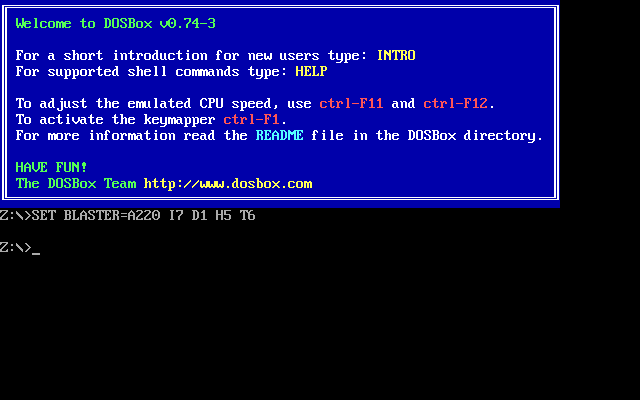
Se non avete mai avuto a che fare col DOS, immagino che sarete un po’ spaesati. Potete usare DOSBox in questo modo, dalla linea di comando, e sentirvi risucchiati nel passato pre-Windows: in questo caso, esistono già buone guide che vi spiegheranno come lanciare un gioco e non è necessario che io ripeta il lavoro fatto da altri:

In alternativa, sono state sviluppate alcune ottime interfacce per utilizzare DOSBox in un modo più semplice per gli utenti “moderni”. Si tratta in pratica di programmino aggiuntivi, da installare dopo il DOSBox, che vi permetteranno di eseguirlo all’interno di una normale finestra con grafica, invece che da una linea di comando. Le potete trovare sempre nella pagina di download, sotto la categoria Frontends.
Per gli utenti Windows, ad esempio, suggerisco l’uso di DOSShell, oppure D-Fend, che è forse più semplice e immediato per chi è abituato alla grafica Windows. Se scegliete D-Fend, vi conviene scaricare il pacchetto completo, che include sia l’ultima versione di DOSBox, sia l’interfaccia grafica ed è disponibile anche in italiano (il Default Package, insomma).
Per chi utilizza altri sistemi operativi, la scelta di interfacce resta ampia: in caso di dubbio, si può sempre usare un’interfaccia in Java, che vale come bonus e funziona su ogni sistema operativo (purché abbia il Java abilitato).

martedì 29 marzo 2011

Facebook, attenzione a tinyurl.com/taggatoo

Il virus della chat di Facebook è argomento di cui abbiamo già parlato. È in circolazione dai primi di dicembre e si manifesta come un messaggio che ci arriva in chat, da parte di uno dei nostri contatti, e che contiene una breve frase (a volte una sola parola) e poi un link. Cliccando quel link, si aprirà una pagina in cui ci sarà chiesti di scaricare qualcosa, per un motivo qualsiasi: può essere una presunta foto di un nostro amico, oppure un video, o altro ancora. Non ha importanza, perché in realtà è un virus, qualunque sia la maschera con cui si presenta.
Negli ultimi giorni, però, al classico virus della chat si è aggiunta una nuova sorpresa, per la gioia di tutti gli utenti. Sempre nella chat di Facebook, potrebbe arrivarvi un altro tipo di link, da uno dei vostri contatti che è già stato colpito, un link del tipo “tinyurl.com/taggatoo”, per esempio.
Vediamo di cosa si tratta.
Innanzitutto, è un link abbreviato e mascherato. Abbiamo già visto come funzionino, in un articolo precedente, ma riassumiamolo in breve. Alcuni siti offrono un servizio per accorciare i nostri link, il che è utile per risparmiare caratteri e per non spedire link chilometrici, che portebbero essere spezzati e risultare difficili da aprire. Alcuni di questi siti sono TinyURL, Goo.gl, Bit.ly eccetera.
Il problema è che questi siti, oltre ad accorciare un link, lo mascherano, rendendoci impossibile capire che tipo di indirizzo sia, senza averlo cliccato. E, quando lo clicchiamo, potrebbe essere già troppo tardi. Molti infatti sfruttano questo sistema in modo dannoso: preparano una pagina infetta o falsa, ne accorciano l’indirizzo con uno dei siti che abbiamo indicato e poi diffondono il link breve, che sembrerà così un link innocuo. E invece non lo è.
Su Facebook, questo trucco è usato soprattutto per i furti di identità e il phishing. Crei una finta pagina Fan, oppure una finta pagina per un’applicazione, in modo da incuriosire l’utente e spingerlo  cliccare “Mi piace” o ad abilitare l’applicazione. A questo punto, sarà richiesto di effettuare il login a Facebook, per completare l’operazione, ed ecco che la finta pagina potrà registrare i nostri dati di accesso, per usarli poi come meglio crede.
In aggiunta, la finta pagina provvederà a pubblicarsi sulla nostra bacheca e a spedirsi ai nostri contatti, sotto forma di link, per catturare anche loro: è un metodo di diffusione virale, molto usato per scopi non proprio leciti e legali.

Come difendersi

Il miglior sistema di difesa è sicuramente quello di non cliccare sui link sospetti che ci arrivano in chat. Se riceviamo all’improvviso un messaggio in chat da un nostro amico, e quel messaggio contiene un link, ecco cosa possiamo fare.
Chiudere la finestra della chat: è il metodo più sicuro, ignoriamo il link e chiudiamo la conversazione. Se il messaggio continuerà ad arrivare, possiamo bloccare temporaneamente il nostro contatto in chat.
Rispondere alla conversazione, senza cliccare il link. Se il nostro amico risponderà, potremo chiedergli spiegazioni sul link; se non risponderà, allora è chiaro che il messaggio è stato mandato a sua insaputa ed è quindi un messaggio dannoso e da chiudere subito.
Smascherare il link. Se siamo molto curiosi, non clicchiamo il link; invece, copiamolo e andiamo sul sito LongURL: qui possiamo espandere il link abbreviato e vedere quale pagina si nasconda dietro di esso. Sicuramente sarà una pagina dall’indirizzo sospetto ed è quindi bene non aprirla.
A ogni modo, la cosa migliore da fare è e resta quella di chiudere la conversazione, ignorare il link e spedire un messaggio al nostro amico, per avvisarlo che sta mandando link sospetti a tutti i suoi contatti. E soprattutto, non accettare MAI di scaricare qualcosa, qualsiasi cosa: se una pagina vi chiede di scaricare un file, è sicuramente un virus. Sempre, anche se si presenta come una innocua immagine.

Come rimuoverlo

Troppo tardi, abbiamo cliccato sul link e adesso lo stiamo spedendo anche noi ai nostri amici. Succede. Se si tratta di un virus, ho già spiegato come rimuoverlo, usando Malwarebytes. Se invece avete cliccato “Mi piace” su una falsa pagina di Facebook o avete abilitato una falsa applicazione, allora un antivirus non vi risolverà il problema (anche se una scansione non fa mai male, giusto per sicurezza). Come risolverlo?
Dobbiamo rimuovere e bloccare l’applicazione. In più, dobbiamo anche cancellare tutti i messaggi che potrebbe aver postato sulla nostra bacheca.
Cancellare i messaggi è facile, basta cliccare sulla X che troviamo in alto a destra in ogni messaggio: un po’ noioso, se i messaggi sono tanti, ma non certo difficile.
Per rimuovere e bloccare un’applicazione, andiamo nelle “Impostazioni sulla privacy”. In basso a sinistra, troveremo la voce “Applicazioni e siti Web”: clicchiamo su “Modifica le tue impostazioni”. Dalla lista delle “Applicazioni che usi”, clicchiamo il pulsante “Modifica impostazioni”. Ci apparirà così una lista di tutte le applicazioni che hanno accesso ai nostri dati. Da lì, possiamo vedere tutto ciò che le varie applicazioni sono autorizzate a fare; possiamo anche cancellarle dalla lista.
Dopo aver individuato l’applicazione “nociva”, clicchiamo su “Modifica impostazioni”, in fondo a destra sulla stessa riga del suo nome. Vedremo così una tabella con le informazioni che l’applicazione può utilizzare: troppe, direi. Possiamo rimuoverla facilmente, cliccando sull’apposito link, ma prima di rimuoverla è opportuno bloccarla. Clicchiamo col tasto destro sul nome dell’applicazione, apriamola in una nuova scheda, poi andiamo sulla sua pagina. Nella colonna di sinistra, sotto il nome e l’immagine dell’applicazione, troveremo anche il link “Blocca applicazione”: clicchiamolo e la bloccheremo.
A questo punto, possiamo rimuovere l’applicazione.